Personalizzazioni per Articolo
Le impostazioni globali si applicano a tutti gli articoli. Ma a volte hai bisogno che un articolo specifico si comporti diversamente — nascondere la barra su una landing page leggera, cambiare il colore per un articolo sponsorizzato, o ancorare il selettore a un wrapper di blocco personalizzato.
ReadNinja espone tutto questo direttamente dall'editor, senza alcun codice.
Dove trovarle
Nell'editor a blocchi Gutenberg, apri il pannello ReadNinja nella barra laterale del documento (il pannello di destra, sotto Stato & visibilità).
Nell'editor classico, le stesse opzioni appaiono in una meta box sotto il contenuto dell'articolo.
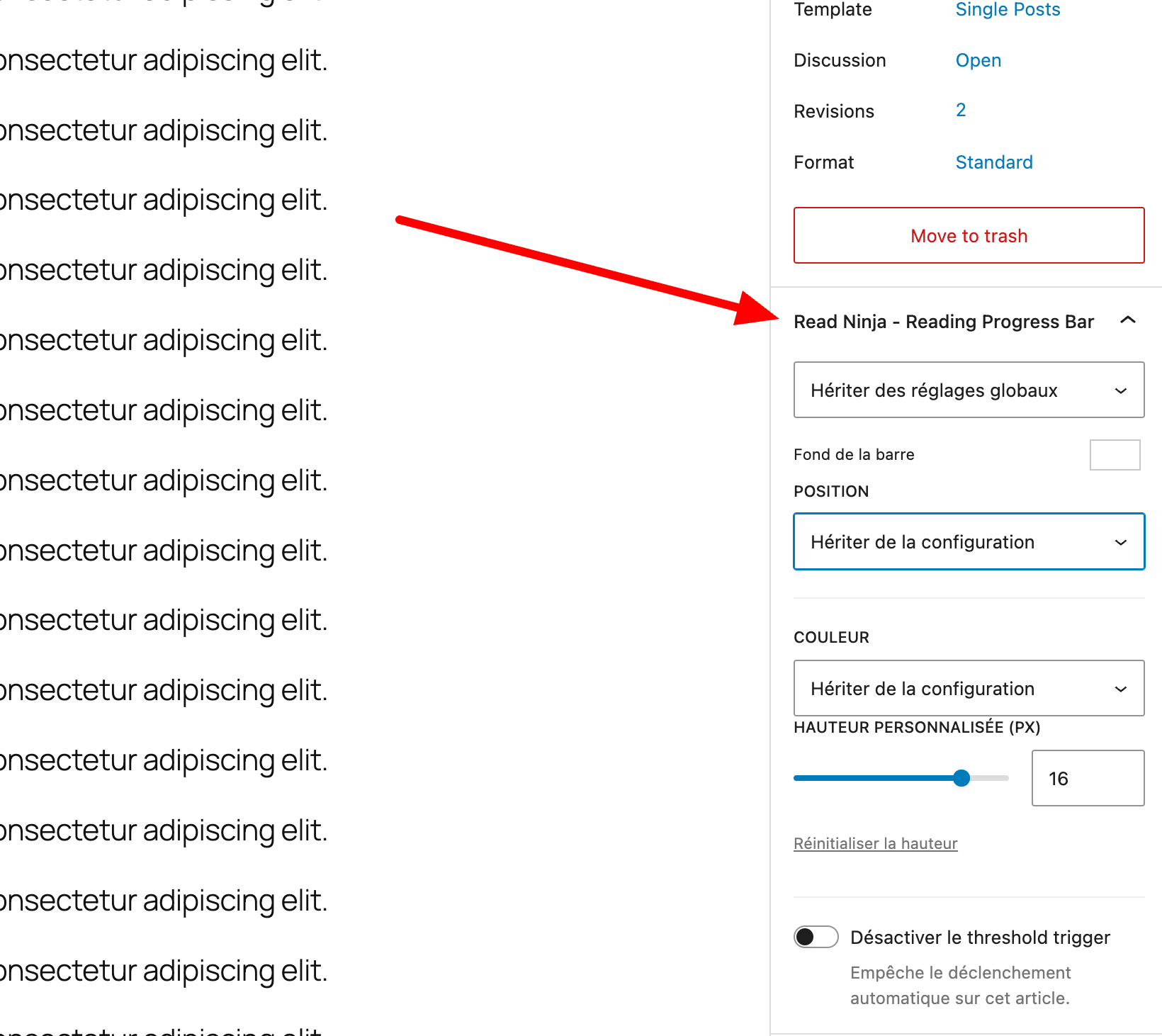
Personalizzazioni disponibili
| Campo | Valori | Effetto |
|---|---|---|
| Override visualizzazione | Eredita / Forza visualizzazione / Nascondi | Sostituisce l'impostazione di visualizzazione globale |
| Colore di sfondo | Qualsiasi colore | Sostituisce il colore della barra / pista globale |
| Override posizione | alto / basso / personalizzato | Sostituisce la posizione globale |
| Selettore CSS personalizzato | Qualsiasi CSS valido | Sostituisce il selettore di contenuto globale |
I quattro campi sono predefiniti su Eredita, il che significa che l'articolo usa la configurazione globale finché non li modifichi.
Casi d'uso comuni
- Nascondere su un articolo specifico — imposta Override visualizzazione su
Nascondiper landing page, pagine di pagamento o pagine di contatto. - Forzare la visualizzazione su un tipo di pagina globalmente disattivato — passa Override visualizzazione su
Forza visualizzazionese vuoi la barra su una pagina statica specifica anche se le pagine sono disattivate globalmente. - Ancorare a un wrapper personalizzato — sovrascrivi il Selettore CSS personalizzato sugli articoli che usano un blocco di tema non standard (per esempio
#mio-articolo-personalizzato). - Colore brand per articolo — cambia il Colore di sfondo sugli articoli sponsorizzati o tematici senza toccare le impostazioni globali.